
Tùy biến màn hình theo dõi thể thao trên điện thoại cùng 555win
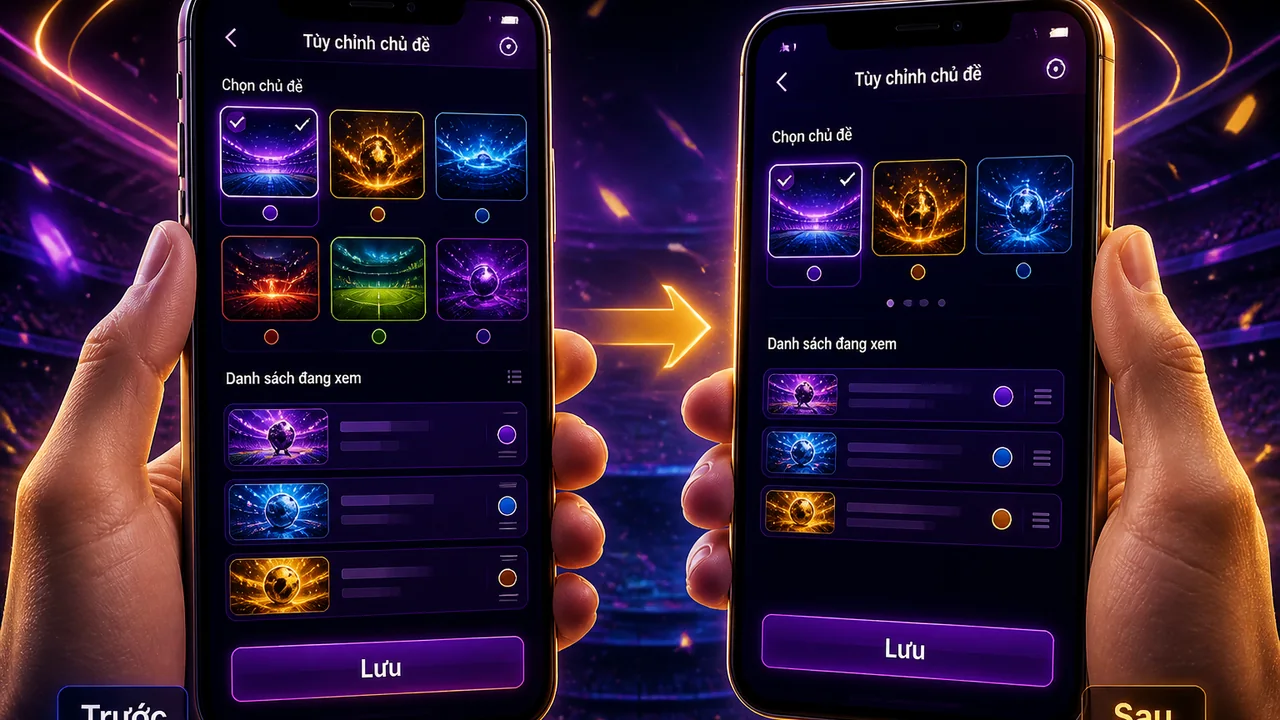
1. Nhận diện khu vực tùy chỉnh chủ đề thể thao
Trên giao diện di động thử nghiệm, hãy bắt đầu từ màn hình theo dõi thể thao rồi tìm khu vực có nhãn về chủ đề, đội hoặc môn thể.
Khi mở đúng khu vực, màn hình thường chia thành danh sách đang xem và danh sách lựa chọn.
Ảnh trước và sau khi thay đổi chủ đề do biên tập viên ghi lại cho thấy bố cục dễ đọc hơn khi danh sách được giới hạn ở các nội dung thật sự quan tâm.
2. Cách thêm hoặc bỏ một chủ đề khỏi danh sách xem
Để thêm một chủ đề, chạm vào ô tìm kiếm hoặc nhóm môn thể thao, chọn mục phù hợp rồi nhấn nút thêm. Sau mỗi lần chạm, hãy kiểm tra xem mục đó đã chuyển sang danh sách đang xem chưa. Nếu biểu tượng chỉ đổi màu mà chưa xuất hiện trong danh sách, đừng vội rời trang.
Để bỏ một chủ đề, mở danh sách đang xem, chạm vào biểu tượng bỏ chọn hoặc nút xóa cạnh mục cần loại bỏ, sau đó quan sát thay đổi trên màn hình. Nên thực hiện từng mục một để tránh bỏ nhầm nhiều lựa chọn khi dùng điện thoại bằng một tay.
Kịch bản thao tác được chạy trên giao diện di động thử nghiệm với mục tiêu quản lý tùy chọn xem. Không cần thêm tên đội, lịch đấu hoặc nội dung cập nhật cụ thể vào bài kiểm tra; chỉ cần xác nhận cách một lựa chọn được bật hoặc tắt trong danh sách.
3. Kiểm tra trạng thái sau khi lưu lựa chọn
Sau khi thêm hoặc bỏ chủ đề, hãy tìm nút lưu, áp dụng hoặc hoàn tất nếu giao diện có hiển thị. Trạng thái cần xác nhận trước khi rời trang là thông báo thao tác đã hoàn tất, danh sách xem đã thay đổi và màn hình chính phản ánh lựa chọn mới.
Nếu không thấy thông báo rõ ràng, hãy quay lại một mục trong trang rồi mở lại danh sách xem để kiểm tra. Trường hợp lựa chọn biến mất ngay sau khi chạm nhưng chưa có dấu hiệu lưu, hãy xem đó là trạng thái tạm thời và không đóng trang vội.
Nhật ký lỗi thao tác từ nhóm người dùng thử theo dõi thể thao ghi nhận một số tình huống dễ nhầm: nút lưu nằm thấp ở cuối màn hình.
4. Khôi phục màn hình về bố cục dễ đọc
Nếu màn hình trở nên dày đặc, hãy mở phần chỉnh sửa và bỏ các chủ đề không còn cần xem. Ưu tiên giữ nhóm nội dung thường đọc, đặt chúng ở vị trí dễ nhìn và kiểm tra lại kích thước chữ, khoảng cách giữa các thẻ cùng độ tương phản.
Khi muốn bắt đầu lại, tìm tùy chọn khôi phục bố cục hoặc đặt lại danh sách xem nếu giao diện cung cấp. Trước khi xác nhận, hãy đọc kỹ tên nút để tránh xóa nhầm lựa chọn đang dùng. Sau đó, kiểm tra màn hình chính bằng thao tác cuộn chậm.
Cách bố trí dễ đọc không nhất thiết phải có nhiều mục. Với người theo dõi diễn biến hiện tại trên điện thoại, một danh sách ngắn thường giúp nhận ra tiêu đề, trạng thái và khu vực thông tin nhanh hơn khi đang di chuyển.
5. Danh sách lỗi thao tác thường gặp khi dùng một tay
Lỗi phổ biến đầu tiên là chạm nhầm giữa nút thêm và nút bỏ chọn do hai biểu tượng nằm gần nhau. Hãy phóng to màn hình nếu cần, chạm một lần rồi chờ phản hồi trước khi thực hiện bước tiếp theo.
Lỗi thứ hai là cuộn quá nhanh khiến người dùng bỏ qua nút lưu ở cuối trang. Cách đơn giản là cuộn từng đoạn ngắn, dừng lại sau khi thay đổi và tìm trạng thái xác nhận. Lỗi thứ ba là rời trang ngay khi biểu tượng vừa đổi màu nhưng chưa kiểm tra danh sách.
Một số người dùng cũng nhầm bộ lọc hiển thị với lựa chọn theo dõi. Bộ lọc có thể chỉ thay đổi nội dung đang nhìn thấy, còn danh sách xem mới phản ánh lựa chọn đã quản lý. Hãy đối chiếu cả hai khu vực trước khi kết thúc.
6. Quy trình kiểm tra nhanh trước khi rời trang
Hãy dùng quy trình bốn điểm: xác nhận đúng chủ đề, kiểm tra mục đang xem, tìm dấu hiệu lưu thành công và mở lại màn hình chính. Nếu một điểm chưa rõ, nên ở lại trang để kiểm tra thay vì đoán rằng thay đổi đã được ghi nhận.
Bài hướng dẫn này phù hợp với người muốn 555win tùy chỉnh theo dõi thể thao trên điện thoại theo hướng gọn, dễ đọc và ít thao tác thừa. Nội dung chỉ mô tả giao diện mẫu, không khẳng định tính năng cá nhân hóa đang hoạt động giống nhau ở mọi phiên bản.
Khi giao diện phản hồi khác với kịch bản thử nghiệm, hãy ghi lại bước đã chạm, trạng thái nhìn thấy và thời điểm lỗi xuất hiện. Ghi chú ngắn giúp nhóm biên tập đối chiếu ảnh trước và sau, đồng thời cải thiện hướng dẫn cho người theo dõi thể thao dùng màn hình nhỏ.
Câu hỏi thường gặp
Trạng thái nào cần xác nhận trước khi rời trang?
Hãy xác nhận danh sách đang xem đã phản ánh lựa chọn mới, nút lưu hoặc hoàn tất đã được sử dụng và màn hình có dấu hiệu thao tác thành công nếu giao diện cung cấp.
Có thể bỏ nhiều chủ đề cùng lúc không?
Chỉ nên bỏ từng chủ đề nếu giao diện chưa có nút chọn nhiều. Cách này giúp giảm nguy cơ xóa nhầm và dễ kiểm tra lại danh sách sau mỗi thay đổi.
Nếu biểu tượng đổi màu nhưng danh sách chưa cập nhật thì sao?
Hãy chờ phản hồi, kiểm tra danh sách đang xem và tìm nút lưu. Nếu trạng thái vẫn không rõ, đừng rời trang ngay; hãy ghi lại bước thao tác để đối chiếu trong môi trường thử nghiệm.
Làm thế nào để màn hình dễ đọc hơn khi dùng một tay?
Giữ lại các chủ đề thường quan tâm, bỏ mục dư thừa, cuộn chậm và kiểm tra khoảng cách giữa các thẻ. Một danh sách ngắn thường giúp nhận diện thông tin nhanh hơn.